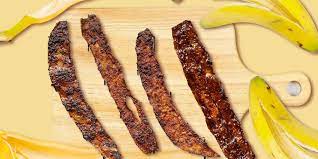
بالفيديو شاهد طريقة عمل لحم الخنزير المقدد من قشر الموز
هناك الكثير من بدائل اللحوم على الإنترنت لكن القليل منها فقط هي بدائل حقيقية وهذا ما قام به كلا من الشابان دان شبا ( Dan Shaba ) و جون نوني (John Nonny) عندما سمعا أن شرائح قشور الموز المطاطية السميكة وغير الصالحة للأكل يمكن أن تتحول إلى شرائح مقرمشة وبديل للحم الخنزير المقدد قاما بتجربتها بأنفسهم وكانت النتيجة ممتازة وبالفعل أثبتا انها بديل نباتي صحي لحم البيكون المقدد يمكنك استخدامها في الوصفات المختلفة
واليك طريقة عمل بيكون قشور الموز / بديل لحم الخنزير المقدد
المكونات
2 قشور موز ناضجة وسميكة
3 ملاعق كبيرة صلصة الصويا
1 ملعقة كبيرة شراب القيقب
نصف ملعقة صغيرة بابريكا مدخنة
نصف ملعقة صغيرة بودرة ثوم
1 ملعقة كبيرة زيت (أو أكثر إذا لزم الأمر)
طريقة التحضير
أهم خطوة هي استخدام الموز الناضج جدًا. ابق بعيدًا عن الموز الأخضر ، سيكون طعم لحم الخنزير المقدد سيئًا. كلما نضج الموز كلما كانت النكهة أفضل لذا اختر الموز الأصفر مع الكثير من البقع البنية.
قم بإزالة القشور من الموز وقم بتقطيع حوالي 4 شرائح لكل موزة.
استخدم ملعقة لكشط الجزء الأبيض من قشر الموز برفق مع ترك القشرة فقط.
اصنع التتبيلة عن طريق خلط صلصة الصويا وشراب القيقب والبابريكا المدخنة ومسحوق الثوم معًا
في طبق يناسب قشور الموز أضيفي قشور الموز وقلبيها لتغطي. اترك التتبيلة لمدة لا تقل عن 10 دقائق
عندما تكون جاهزًا لطهي لحم الخنزير المقدد سخني الزيت في مقلاة كبيرة على نار متوسطة.
عندما تكون ساخنة ، أضيفي القشور واقليها لبضع دقائق لكل جانب ، حتى تصبح ذهبية اللون وتغلي قليلاً. قد يتحول إلى القليل من الدخان لأن السكريات ستحترق ، لذا تأكد من تشغيل مروحة الشفاط
يُرفع من المقلاة ويُصفى على منشفة ورقية ستصبح أكثر هشاشة عندما تبرد
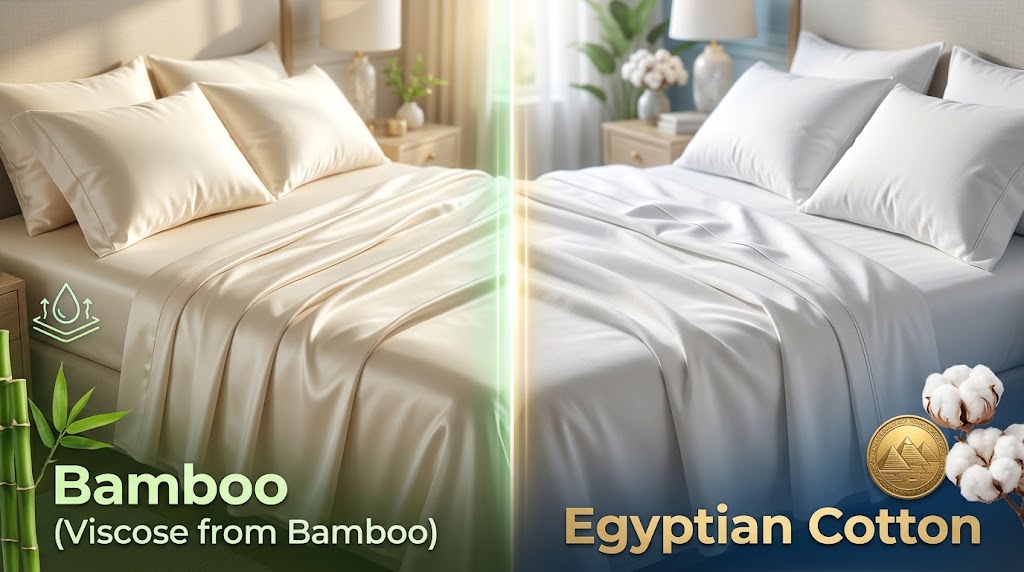
فيديو القطن المصري أم الخيزران (بامبو)؟ الفرق الحقيقي في الراحة والجودة
هل تحتار بين شراء ملاءات الخيزران (البامبو) أم ملاءات القطن المصري؟ في هذا الفيديو، نقدم لك مقارنة شاملة وعملية بين أكثر أنواع الملاءات رواجاً لنساعدك في اختيار الأفضل لنوم مريح وصحي! نستعرض معكم الفروق الجوهرية من حيث: النعومة، القدرة على التهوية والتبريد، درجة التحمل، العمر الافتراضي، وكيفية العناية بكل نوع.
ملاءات الخيزران مقابل ملاءات القطن المصري
القطن المصري أم الخيزران (بامبو)؟ الفرق الحقيقي في الراحة والجودة
النعومة والملمس: أيهما أفضل؟
يلعب ملمس ملاءات السرير دورًا هامًا في جودة النوم ويصبح عاملاً حاسمًا عند الاختيار بين المواد المختلفة.
تتميز ملاءات الخيزران بنعومة حريرية فاخرة منذ اليوم الأول. يمنح ملمسها الحريري شعورًا لطيفًا، أشبه ببشرة ثانية، على الجسم
أما ملاءات القطن المصري فتمنح شعورًا بالانتعاش يُفضّله الكثيرون من عشاق أغطية الأسرة التقليدية.
ستلاحظ الفرق في الملمس فورًا؛ فالخيزران يوفر ذلك الإحساس الحريري، بينما يمنح القطن المصري شعورًا أكثر تماسكًا وكلاسيكية.
النعومة مع مرور الوقت: قوام الخيزران مقابل نعومة القطن
تحافظ ملاءات الخيزران على ملمسها الحريري باستمرار أما القطن المصري فيتغير مع كل غسلة، ليصبح أكثر نعومة مع ارتخاء أليافه.
يدوم لون الخيزران وملمسه لفترة أطول، بينما يميل القطن إلى التلف بسرعة أكبر وقد يتغير لونه نتيجة امتصاص الزيوت والعرق.
تنظيم درجة الحرارة: امتصاص الرطوبة مقابل التهوية
تتميز ملاءات الخيزران بقدرتها الفائقة على تنظيم درجة الحرارة بفضل خصائصها المتميزة في امتصاص الرطوبة.
تُظهر الاختبارات أنها تمتص رطوبة أكثر بنسبة تصل إلى 40% من القطن، كما أنها تُبعد العرق عن الجسم بسرعة أكبر
تعمل المسامات الدقيقة في نسيج الخيزران على تحسين تدفق الهواء، مما يُساعد على تبريد الجسم.
أما القطن المصري، فيبقى قابلاً للتهوية، ولكنه يميل إلى الاحتفاظ بالحرارة بشكل أكبر، حيث يمتص الرطوبة بدلاً من امتصاصها.
مقاومة مسببات الحساسية: الخيزران المضاد للحساسية مقابل القطن
تُقدم ملاءات الخيزران فوائد جمّة لمرضى الحساسية. إذ يُهيئ عامل حيوي طبيعي يُسمى "بامبو كون" بيئةً تُعيق نمو عث الغبار والبكتيريا.
وهذا يُحدث فرقًا كبيرًا بالنسبة لـ 74% من مرضى الحساسية الذين يستيقظون ليلًا بسبب الأعراض. حتى ملاءات القطن الفاخرة تُكوّن جيوبًا صغيرة تتجمع فيها الرطوبة، وهي بيئة مثالية لتكاثر عث الغبار.
المتانة: مقاومة التكوير، والبهتان، وطول العمر
تدوم ملاءات الخيزران من 5 إلى 15 عامًا، بينما تدوم ملاءات القطن عادةً من سنتين إلى ثلاث سنوات.
تتميز خيوط الخيزران السميكة والدقيقة بمقاومتها للتلف حتى بعد غسلات متكررة.
كما تحافظ ملاءات الخيزران على ألوانها لفترة أطول لأنها تحتفظ بالصبغة بشكل أفضل. أما القطن المصري، فقد يصفر لونه نتيجة امتصاصه لزيوت الجسم والعرق.
متطلبات العناية: الغسيل البارد مقابل الغسيل الدافئ
يعتمد عمر ملاءات السرير على العناية المناسبة. يحتاج الخيزران إلى الماء البارد، ودورات غسيل لطيفة، ومنظفات معتدلة خالية من المبيضات ومنعمات الأقمشة.
أما القطن المصري، فهو أسهل في العناية، ويتحمل الماء الدافئ ودرجات حرارة متوسطة في المجفف. يمكن لكلا النوعين أن يدوم لأكثر من عشر سنوات مع العناية المناسبة.
تتميز ملاءات الخيزران بقدرتها الفائقة على امتصاص الرطوبة مع الحفاظ على نعومتها المذهلة.
يجمع نسيجها النباتي المضاد للميكروبات بين خصائص الخيزران الطبيعية المضادة للحساسية والنعناع لتعزيز الحماية من الميكروبات، مما يخلق بيئة نوم منعشة تساعدك على الاسترخاء بشكل أفضل.
الاستدامة والتكلفة
غالباً ما يعتمد المتسوقون في اختياراتهم لأغطية الأسرة على عاملين رئيسيين: التأثير البيئي والسعر.
الأثر البيئي: انخفاض استهلاك الخيزران للمياه مقابل ارتفاع استهلاك القطن للمياه
يحتاج الخيزران إلى كمية قليلة جدًا من الماء لينمو، إذ يكفي 12 جالونًا فقط لإنتاج رطل واحد منه.
أما القطن، فيتطلب كمية هائلة من الماء تصل إلى 2700 جالون لصنع قميص واحد فقط، و2642 جالونًا لإنتاج رطل واحد منه.
ينمو الخيزران بسرعة ويتجدد بعد الحصاد، مما يجعله موردًا متجددًا ممتازًا.
استخدام المواد الكيميائية في المعالجة:
تستهلك زراعة القطن حوالي 25% من مبيدات الآفات في العالم و7% من الأسمدة.
ويُعدّ الخيزران طاردًا طبيعيًا للآفات. إلا أن طريقة المعالجة تُحدث فرقًا، إذ يتطلب إنتاج حرير الخيزران مواد كيميائية مثل هيدروكسيد الصوديوم وثاني كبريتيد الكربون.
أما ألياف الليوسيل المصنوعة من الخيزران بتقنية الإنتاج المغلق، فتُقدّم حلًا صديقًا للبيئة من خلال إعادة تدوير 98-99% من المياه والمذيبات.
مقارنة الأسعار: الخيزران ذو السعر المعقول مقابل القطن الفاخر
يمكنك إيجاد ملاءات من الخيزران بأسعار تتراوح بين 50 و200 دولار، وهي أقل تكلفة من ملاءات القطن المصري الفاخر.
ويتراوح سعر ملاءات القطن المصري عادةً بين 100 و300 دولار، وقد يصل أحيانًا إلى 600 دولار.
جدول مقارنة: ملاءات من الخيزران مقابل ملاءات من القطن المصري
وجه المقارنة
ملاءات الخيزران
ملاءات القطن
عدد الخيوط الأمثل
250-350
400-800
شعور اللمسة الأولى
ناعم كالحرير
هش
امتصاص الرطوبة
أكثر بنسبة تصل إلى 40% من القطن
امتصاص أقل للرطوبة
متانة
من 5 إلى 15 سنة
متوسط 2-3 سنوات
متطلبات الرعاية
ماء بارد، دورة غسيل لطيفة، منظف معتدل
ماء دافئ، إعدادات تجفيف متوسطة
استهلاك المياه
12 جالون لكل رطل
2642 جالون لكل رطل
نطاق السعر
750 جنيه مصري إلى 800 جنيه مصري
750 جنيهاً وتصل إلى 3,000 جنيه مصري أو أكثر
مقاومة مسببات الحساسية
خصائص طبيعية مضادة للحساسية
يمكن أن تؤوي عث الغبار
ثبات اللون
ثبات أفضل للألوان
قد يصفر لونه مع مرور الوقت
تنظيم درجة الحرارة
تبريد فائق وامتصاص للرطوبة
يسمح بمرور الهواء ولكنه يحتفظ بمزيد من الحرارة
في الختام يعتمد اختيار ملاءات الخيزران أو القطن المصري على طريقة نومك، وميزانيتك، ومدى اهتمامك بالبيئة. تتميز ملاءات الخيزران بنعومتها الحريرية منذ اليوم الأول، بينما يمنحك القطن المصري ذلك الشعور بالانتعاش الذي يعشقه الكثيرون. يزداد القطن المصري نعومة مع كل غسلة، أما الخيزران فيحافظ على نعومته الحريرية طوال عمره.