قام المخترع التركي Ozenc Soner باختراع سجادة ذكية لتحديد القبلة والغريب في ان هذه السجادة تزيد اضاءتها كلما توجهت ناحية القبلة وهذه السجادة ستكون مفيده للغاية في المطارات والفنادق فهي تغنيك عن السؤال عن القبلة او الصلاة في اتجاه غير اتجاه القبلة
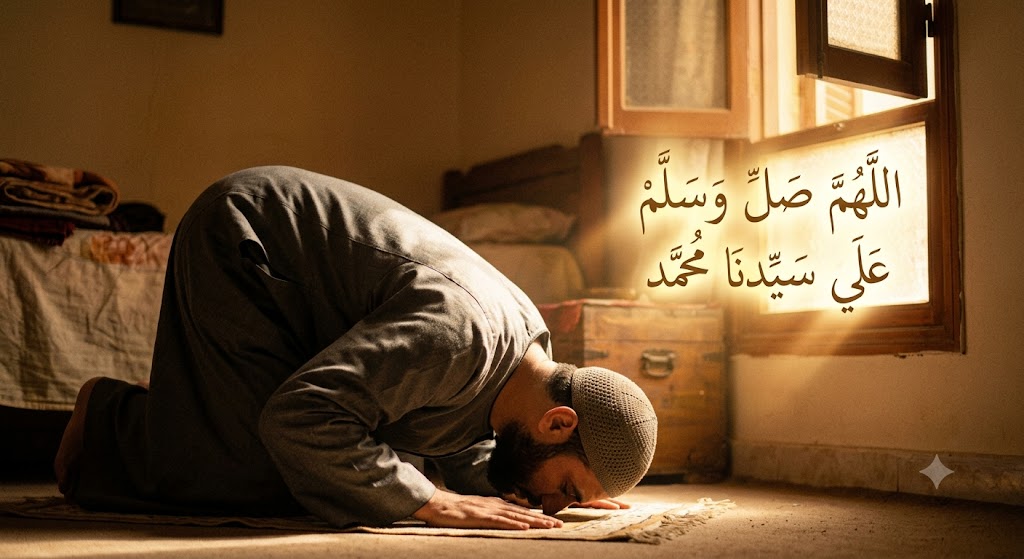
إن الصلاة على النبي محمد ﷺ ليست مجرد عبادة نرددها باللسان، بل هي كنز عظيم، ومن أعظم ما يتقرب به العبد إلى الله تبارك وتعالى. هي باب الرحمة، ومفتاح الفرج، والبلسم الشافي لكل هَمٍّ وضيق.
فضل الصلاة على النبي
فضائل وثمرات الصلاة على النبي ﷺ
حين يلهج لسانك بالصلاة على الحبيب المصطفى ﷺ، فإنك لا تُقدم شيئاً للنبي، بل تقدم الخير والرحمة لنفسك؛ ومن أبرز هذه الفضائل:
تنزل رحمات الله عليك:
فمن صلى على النبي ﷺ صلاة واحدة، صلى الله عليه بها عشراً. وصلاة الله على العبد تعني في جوهرها فيضاً من الرحمة واللطف الإلهي الذي يدخلك في كنف الله ورعايته.
كفاية الهم وغفران الذنب:
يتجلى هذا الفضل في الحديث الشريف حين سأل الصحابي الجليل أُبَيّ بن كعب رضي الله عنه النبي ﷺ عن مقدار ما يجعله من صلاته (دعائه وذكره) له، وظل يراجع النبي حتى قال: "أجعل لك صلاتي كلها؟"، فأجابه النبي ﷺ ببشارة عظيمة: "إذن تُكفى همّك، ويغفر الله ذنبك".
يقول الإمام الشوكاني تعقيباً على هذا الفضل: "إن الصلاة على رسول الله ﷺ تجمع خيري الدنيا والآخرة؛ لأن من كفاه الله الهمّ سلم من محن الدنيا، ومن غفر الله له ذنبه سلم من محن الآخرة".
أسرار سورة الأحزاب: شحن الإيمان ومواجهة الأزمات
إذا تأملنا كتاب الله، نجد أن الآية الكريمة: {إِنَّ اللَّهَ وَمَلَائِكَتَهُ يُصَلُّونَ عَلَى النَّبِيِّ ۚ يَا أَيُّهَا الَّذِينَ آمَنُوا صَلُّوا عَلَيْهِ وَسَلِّمُوا تَسْلِيمًا} قد وردت في الآية (56) من سورة الأحزاب.
ولورودها في هذه السورة بالذات ملحظ تدبري عميق؛ فسورة الأحزاب هي السورة التي وصفت أشد لحظات الكرب والابتلاء التي مرت على المسلمين، حيث يقول الله عنها: {إِذْ جَاءُوكُمْ مِنْ فَوْقِكُمْ وَمِنْ أَسْفَلَ مِنْكُمْ وَإِذْ زَاغَتِ الْأَبْصَارُ وَبَلَغَتِ الْقُلُوبُ الْحَنَاجِرَ وَتَظُنُّونَ بِاللَّهِ الظُّنُونَا * هُنَالِكَ ابْتُلِيَ الْمُؤْمِنُونَ وَزُلْزِلُوا زِلْزَالًا شَدِيدًا}.
وفي وسط هذا الجو المشحون بالخوف والاضطراب والزلزلة، يأتي الأمر الإلهي بالصلاة على النبي ﷺ، وكأنها إشارة ربانية إلى أن الصلاة عليه ﷺ هي:
الوقود الروحي: الكفيل بشحن الإيمان في القلوب الخائفة.
سلاح المواجهة: الذي يمنح العبد القوة والثبات لمواجهة كافة "الأحزاب" والمعوقات التي قد تواجهه في حياته.
فالصلاة على النبي ﷺ في عصرنا الحالي هي الكفيلة بتبديد أحزاب البطالة، وأحزاب العطالة، وأحزاب الجهل، وأحزاب الفقر والاضطراب. إنها المنهج الروحي الأصيل لصناعة الرجال؛ رجال الإيمان، ورجال العمران، والتمسك بأخلاق القرآن.
المزيد من الاحاديث عن فضل الصلاة علي النبي
إليك طائفة من أبرز الأحاديث النبوية الشريفة في فضل الصلاة على النبي ﷺ، مقسمة حسب أثرها:
القرب من النبي ﷺ يوم القيامة ونيل شفاعته
إن الإكثار من الصلاة على النبي ﷺ هو أقصر الطرق للفوز بقربه والمكث في جواره يوم القيامة، كما أنها سبب لنيل شفاعته الشريفة:
القرب منه في المحشر: قال رسول الله ﷺ: «أَوْلَى النَّاسِ بِي يَوْمَ الْقِيَامَةِ أَكْثَرُهُمْ عَلَيَّ صَلَاةً» (رواه الترمذي).
الصلاة الواحدة على النبي ﷺ تثمر أجراً مضاعفاً لا يتخيله العبد، حيث يرفع الله بها الدرجات ويمحو بها الخطيئات:
قال رسول الله ﷺ: «مَنْ صَلَّى عَلَيَّ صَلَاةً وَاحِدَةً صَلَّى اللَّهُ عَلَيْهِ عَشْرَ صَلَوَاتٍ، وَحُطَّتْ عَنْهُ عَشْرُ خَطِيئَاتٍ، وَرُفِعَتْ لَهُ عَشْرُ دَرَجَاتٍ» (رواه النسائي وأحمد).
صلاة الملائكة على العبد وعرض اسمك على النبي ﷺ
من كرم الله تعالى أنك حين تصلي على النبي ﷺ، تُعرض صلاتك عليه باسمك، وتبادلك الملائكة الكرام الدعاء بالرحمة:
استغفار الملائكة: قال رسول الله ﷺ: «مَا مِنْ مُسْلِمٍ يُصَلِّي عَلَيَّ إِلَّا صَلَّتْ عَلَيْهِ الْمَلَائِكَةُ مَا دَامَ يُصَلِّي عَلَيَّ، فَلْيُقِلَّ الْعَبْدُ مِنْ ذَلِكَ أَوْ لِيُكْثِرْ» (رواه أحمد وابن ماجه).
رد السلام من النبي ﷺ: قال رسول الله ﷺ: «مَا مِنْ أَحَدٍ يُسَلِّمُ عَلَيَّ إِلَّا رَدَّ اللَّهُ عَلَيَّ رُوحِي حَتَّى أَرُدَّ عَلَيْهِ السَّلَامَ» (رواه أبو داود).
الملائكة تبلغ اسمك: قال رسول الله ﷺ: «إِنَّ لِلَّهِ مَلَائِكَةً سَيَّاحِينَ فِي الْأَرْضِ يُبَلِّغُونِي مِنْ أُمَّتِي السَّلَامَ» (رواه النسائي).
التحذير من الغفلة عن الصلاة عليه ﷺ
كما جاء الترغيب بالثواب، جاء الترهيب من ترك الصلاة عليه ﷺ عند ذكره، ووُصف تاركها بأوصاف تنبه الغافل:
وصف البخيل: قال رسول الله ﷺ: «الْبَخِيلُ الَّذِي مَنْ ذُكِرْتُ عِنْدَهُ فَلَمْ يُصَلِّ عَلَيَّ» (رواه الترمذي).
الخسران والبعد: عن أبي هريرة رضي الله عنه أن النبي ﷺ صعد المنبر فقال: «آَمِينَ، آَمِينَ، آَمِينَ»، ولما سُئل عن ذلك قال: «أَتَانِي جِبْرِيلُ عَلَيْهِ السَّلَامُ فَقَالَ: رَغِمَ أَنْفُ عَبْدٍ ذُكِرْتَ عِنْدَهُ فَلَمْ يُصَلِّ عَلَيْكَ، فَقُلْتُ: آمِينَ...» (رواه البخاري في الأدب المفرد).
الخلاصة : لكل مكروب، ولكل من يبحث عن راحة البال والبركة في الرزق والعمل، اجعل لسانك رطباً بالصلاة على حبيبك ومصطفاك، ولتكن هذه الصيغة المباركة وردك الدائم:
"اللهم صلِ وسلم وبارك على سيدنا محمد عدد خلقك، ورضا نفسك، وزنة عرشك، ومداد كلماتك"