فيديو عن سوني تطلق مكيفات هواء يمكن ارتداؤها لتبقيك بارداً لساعات أثناء التنقل
هل حلمت يوما بنقل مكيف الهواء الخاص بمنزلك معك الي الخارج في يوم صيفي حار ، اليوم أؤكد لك ان شركة سوني حققت هذا الحلم فـ سوني تطلق مكيفات هواء يمكن ارتداؤها لتبقيك بارداً لساعات أثناء التنقل هذه ليست مزحه او حلم ولكنه جهاز مكيف محمول يمكنك ارتدائه تحت ملابسك ويبقيك اما باردا في فصل الصيف او دافئاً في الشتاء البارد والآن تعال نتعرف عليه
ماهو مكيف الهواء القابل للارتداء Reon Pocket ؟
Reon Pocket يمكنك ارتدائه في طوق عنق مرن وخفيف الوزن
هو جهاز بلاستيكي أبيض نحيف بحجم راحة اليد يتم شحنه عبر USB-C ويتصل بهاتف iOS أو Android باستخدام Bluetooth.
يرسل الهواء البارد عبر ظهرك ليحميك من ارتفاع درجة الحرارة
يمكن لمرتديها استخدام تطبيق هاتف ذكي لمراقبة وإدارة درجة حرارة الوحدة وطاقة التبريد
أو الاعتماد على مستشعرات الحركة لتحديد أفضل درجة حرارة بناءً على نشاط مرتديها ومحيطها.
عندما يتعلق الأمر بالمدة التي يمكن أن تبقيك باردا ، يمكن للجهاز أن يبقيك باردا لساعات من الرحلات اليومية والنشاط البدني المتواضع
مثل المشي أو الجولف لمدة تصل إلى 61 ساعة اعتمادًا على الكثافة
وفي وضع التسخين لمدة 27 إلى 54 ساعة باستخدام البطارية المدمجة
(التي يتم شحنها في حوالي 100 دقيقة عبر USB-C)
توجد وسادة سيليكون على الظهر يمكنك الضغط عليها ضد بشرتك ، ويستخدم Reon Pocket تأثير بلتيير لتبريد أو تدفئة نفسه عن طريق امتصاص الحرارة وإطلاقها.
يمكنك استخدامه يدويًا ، ولكن حالات الاستخدام الأكثر شيوعًا تتضمن شراء قمصان داخلية خاصة برقبة على شكل V من سوني مع وجود جيب على الجزء الخلفي الداخلي لإبقاء الجهاز مستريحًا بين لوحي الكتف.
الجهاز ليس باهظ الثمن كما تعتقد
فقد تم بيعها بالتجزئة مقابل حوالي 14،850 ين (109 دولار أمريكي)
فيديو مين بيكسب؟ المقارنة القاضية بين الآيباد، التابلت، واللابتوب!
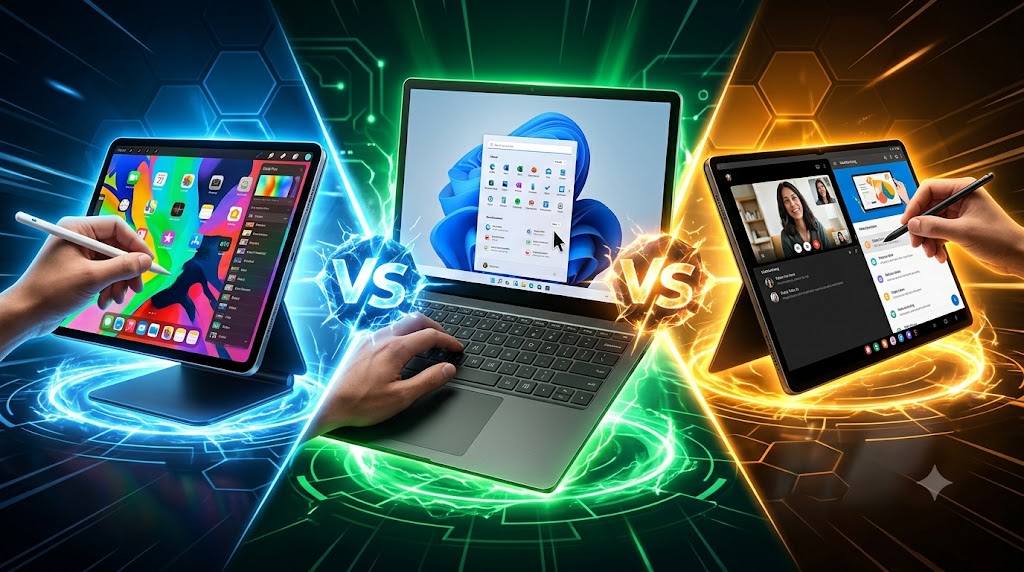
هل تحتار بين شراء آيباد، لابتوب، أم تابلت أندرويد؟ اليوم ، نقدم لك المقارنة الشاملة والقاضية التي تبين الفروقات الجوهرية بين اللابتوب والأجهزة اللوحية (iPad vs Laptop vs Tablet) لمساعدتك في اتخاذ القرار الصحيح دون تضييع ميزانيتك
الفرق بين الآيباد والتابلت واللابتوب
مين بيكسب؟ المقارنة القاضية بين الآيباد، التابلت، واللابتوب!
ما هو جهاز الآيباد؟
أجهزة الآيباد هي في الأساس أجهزة كمبيوتر لوحية قدمتها لنا شركة آبل.
وقد أطلقت الشركة أجهزة الآيباد في عام 2010. وبعد ذلك، ظهرت في السوق أنواع مختلفة من أجهزة الآيباد مزودة بميزات وقدرات جديدة.
من حيث الشكل، تشبه أجهزة الآيباد الهواتف الذكية الكبيرة
يمكنك استخدامها بشكل أساسي لتصفح مواقع التواصل الاجتماعي، وتصفح الإنترنت، والقيام بمهام أخرى بسيطة. وهي خفيفة الوزن للغاية، وبالتالي سهلة الحمل. تحتوي على شاشة لمس وقلم إلكتروني كوسائل إدخال.
باعتباره منتجًا من منتجات آبل، فهو يتضمن نظام التشغيل iOS والعديد من تطبيقات آبل الأخرى. كما ستتمكن من الوصول إلى متجر تطبيقات آبل، حيث يمكنك تنزيل أي تطبيق ترغب فيه.
جهاز اللابتوب
الحاسوب المحمول هو نسخة محمولة من الحاسوب الشخصي.
صُمم ليتمكن المستخدمون من استخدامه أثناء التنقل دون أسلاك. يتميز الحاسوب المحمول بتصميم صدفي، حيث تشكل الشاشة النصف العلوي، بينما يحتوي النصف السفلي على لوحة مفاتيح مدمجة.
يتميز هذا الجهاز بمجموعة واسعة من الميزات، فهو مزود بكاميرات ويب وميكروفونات مدمجة لإجراء مؤتمرات الفيديو
كما تتميز أجهزة الكمبيوتر المحمولة الحديثة بشاشات لمس. يمكنك إنجاز مجموعة متنوعة من المهام باستخدام أجهزة الكمبيوتر المحمولة.
جهاز التابلت
الجهاز اللوحي جهاز رقيق، سهل الحمل، وخفيف الوزن. حجمه أكبر من الهواتف المحمولة، لكنه أصغر من أجهزة الكمبيوتر المحمولة.
يتميز بشاشة لمس، ويعمل بأنظمة ويندوز، وماك أو إس، ولينكس. وهو أقل كفاءة من الكمبيوتر المحمول، لذا يمكنك استخدامه لأداء المهام البسيطة.
كما أنها خيار ممتاز لمشاهدة أي محتوى فيديو ولعب ألعاب الفيديو.
تحتوي الأجهزة اللوحية أيضاً على كاميرات ومكبرات صوت وميكروفونات مشابهة للهواتف الذكية. كما أنها تدعم أقلام اللمس، مما يتيح لك الرسم والقيام بمهام أخرى.
الفرق بين جهاز iPad والكمبيوتر المحمول والجهاز اللوحي
يستخدم جهاز iPad نظام التشغيل iOS. في المقابل، تأتي أجهزة الكمبيوتر المحمولة مزودة بأنظمة تشغيل ثابتة مثل Windows أو macOS أو Linux. أما الأجهزة اللوحية، فيمكن أن تعمل بنظامي Android أو iOS.
تتميز أجهزة الكمبيوتر المحمولة بشاشات كبيرة، حيث يتراوح حجمها بين 11 و17 بوصة أما أجهزة الآيباد والأجهزة اللوحية، فيتراوح حجم شاشاتها بين 7.9 و12.9 بوصة، وبين 7 و10.5 بوصة على التوالي.
يحتوي الكمبيوتر المحمول أيضًا على لوحة مفاتيح مدمجة، لكن الجهاز اللوحي وجهاز iPad يحتويان على لوحات مفاتيح اختيارية يمكن إضافتها خارجيًا
كما أن قوة معالجة الكمبيوتر المحمول أكبر بكثير من قوة معالجة جهاز iPad والكمبيوتر اللوحي
يُعدّ جهاز iPad خيارًا مناسبًا للمهام الخفيفة، حيث يمكنك استخدامه لإرسال البريد الإلكتروني وتصفح الإنترنت ومتابعة وسائل التواصل الاجتماعي.
في المقابل، تُناسب أجهزة الكمبيوتر المحمولة المهام الثقيلة مثل إنشاء المحتوى وتطوير البرامج، كما تُتيح لك إمكانية تعدد المهام بكفاءة عالية
أما الجهاز اللوحي، فهو الأنسب لإرسال البريد الإلكتروني وتصفح الإنترنت ومتابعة الوسائط بشكل عام
مقارنة شاملة: آيباد vs لابتوب vs تابلت (المميزات والعيوب)
معيار المقارنة
جهاز iPad
كمبيوتر محمول
جهاز لوحي
نظام التشغيل المستخدم
يستخدم نظام التشغيل iOS.
يستخدم نظام التشغيل ويندوز أو ماك أو إس أو لينكس.
وهو يدعم نظامي التشغيل أندرويد و iOS.
حجم الشاشة
يتراوح حجم شاشة أجهزة الآيباد من 7.9 إلى 12.9 بوصة.
يتراوح حجم شاشته من 11 إلى 17 بوصة.
يتراوح حجم شاشة الأجهزة اللوحية من 7 إلى 10.5 بوصة.
سعة التخزين
يمكنك توقع سعة تخزين تتراوح من 32 إلى 512 جيجابايت في هذه الأجهزة.
يمكنك الحصول على سعة تخزين تتراوح من 128 إلى 512 جيجابايت على أجهزة الكمبيوتر المحمولة.
تتوفر أجهزة تخزين بسعة تتراوح من 16 إلى 256 جيجابايت في الأجهزة اللوحية.
قوة المعالجة
قدرة معالجته أقل من قدرة معالج جهاز الكمبيوتر المحمول.
تختلف القدرة باختلاف الطرازات.
قوة معالجته أقل مقارنة بأجهزة الكمبيوتر المحمولة.
عمر البطارية
تدوم بطاريته لمدة تتراوح بين 7 إلى 10 ساعات.
تدوم بطارية أجهزة الكمبيوتر المحمولة من 5 إلى 10 ساعات.
يمكن أن تدوم بطارية الأجهزة اللوحية لمدة تصل إلى 7 إلى 12 ساعة.